eSIMはQRコードを読み込むだけで簡単に使用可能
日本で設定を済ませておけば、現地では回線をオンにするだけ

こんにちは、Tripおじさんです!仕事の都合で中国を中心に定期的に海外出張に行っています。
海外に行くと、通信手段の確保のためにSIMを購入することが多いですよね。最近は、eSIM(embedded SIM)が増えてきました。SIMカードそのものを使わず、QRコードを読み取るだけで使えるのが特徴ですが、
と、不安に感じる方も多いのではないでしょうか。この記事では、iPhone17 (iOS 26.4) で実際にeSIMをセットアップし、中国出張で使用した手順を、スクショ付きで一つずつ解説していきます。
この記事でわかること
- 日本で設定しても大丈夫か?利用はいつから始まるのか
- iPhoneでのeSIM設定手順(QRコード読み込み〜アクティベートまで)
- 現地到着後にやるべき設定(回線オン・データローミング)
- 実際に使って感じたメリットと注意点
- モバイルWiFiとの使い分け方(補助回線としての考え方)
今回使ったeSIMの購入方法
私は中国出張でこちらのeSIMを購入しました。
▼eSIM版(楽天市場)

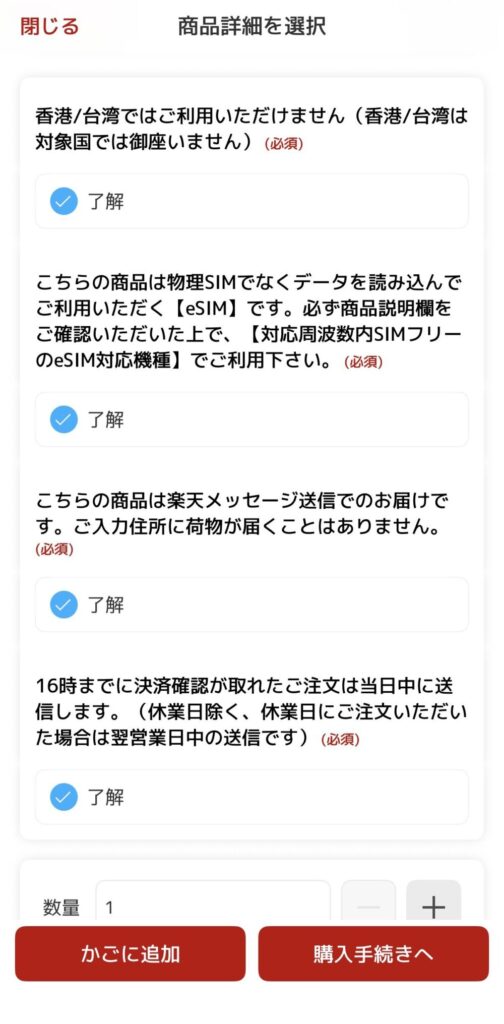
楽天市場で、商品詳細に全て同意して購入すると、翌日にQRコードがemailで届きました。
eSIM設定の全体像|日本でやること・現地でやること
eSIMの設定は、大きく2つのステップに分かれます。
① 日本でやること(事前準備)
- QRコードを読み込んでeSIMを追加
- アクティベートまで完了
② 現地でやること(通信開始)
- 回線をオン
- データローミングを有効化
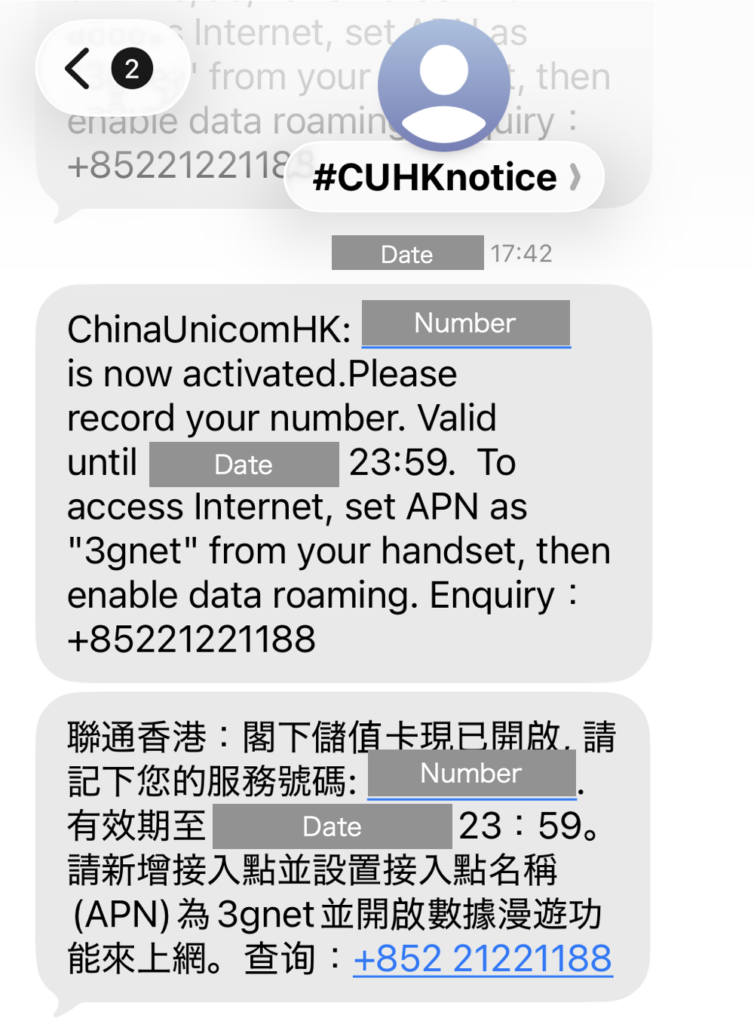
eSIMには利用期間があり、日本で設定をしてしまうと利用が始まってしまうのでは?と最初は不安でした。私が購入したeSIMも8日間の利用期間がありましたが、日本でQRコードを読み込んで設定を完了させました。実際に現地で回線をオンにして通信を開始したタイミングで、利用開始のSMSが届きました。
一方で、eSIMの中には「QRコードを読み込んだ時点で利用開始となるタイプ」も一部存在するようです。購入時に「いつから有効になるか」は一度確認しておくと安心です。
iPhone17でのeSIM設定手順(事前準備)
こちらは、出国前に日本で行う設定です。
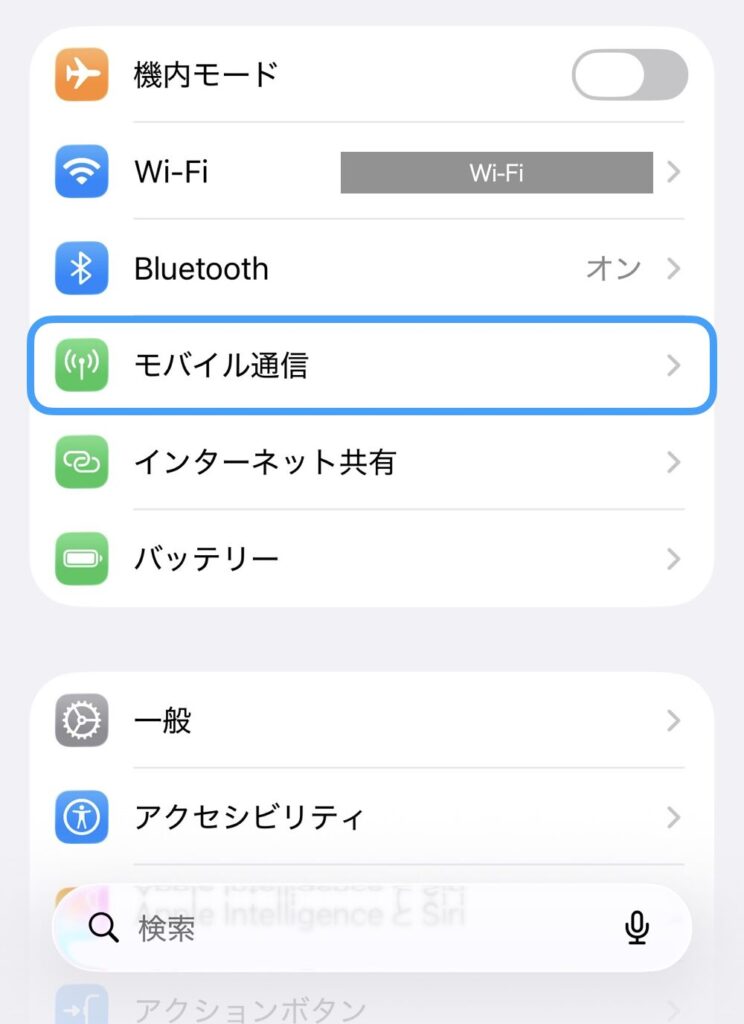
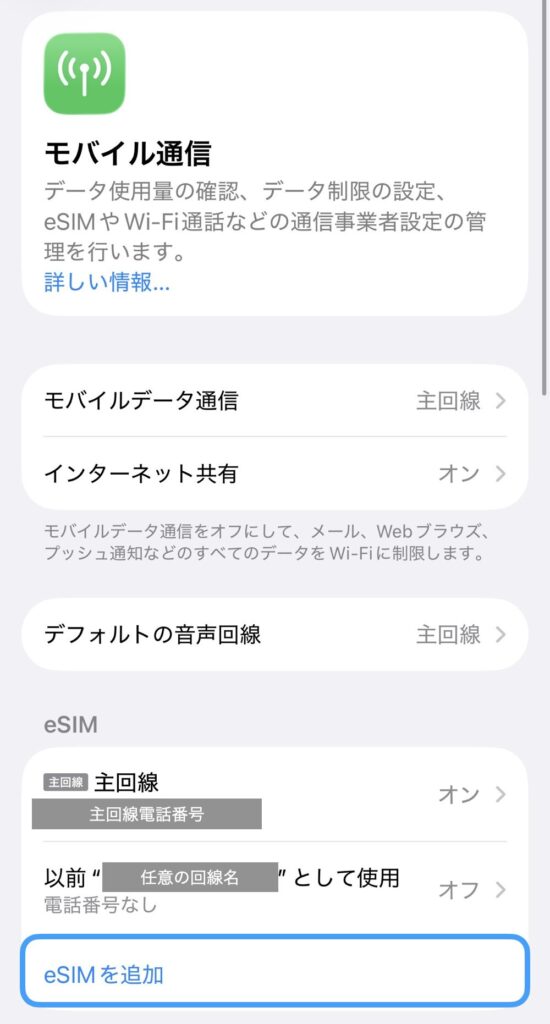
「設定」アプリから「モバイル通信」をタップ
「eSIMを追加」をタップ
画面下部にある「eSIMを追加」をタップして、セットアップを開始します。
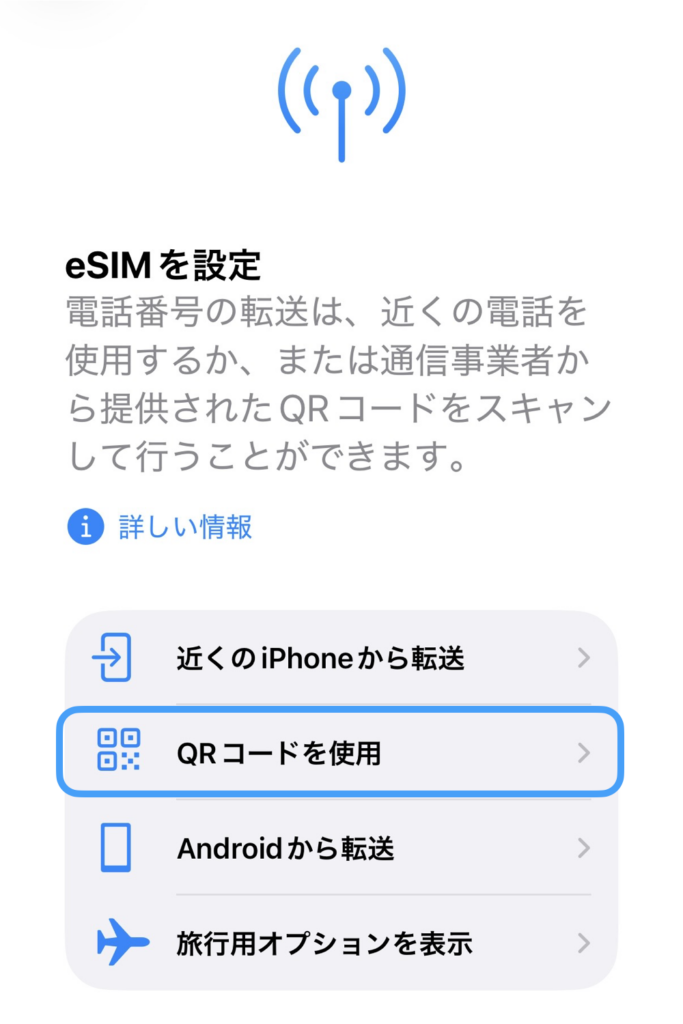
「QRコードを使用」をタップ
eSIMセットアップが立ち上がり、「QRコードを使用」をタップします。
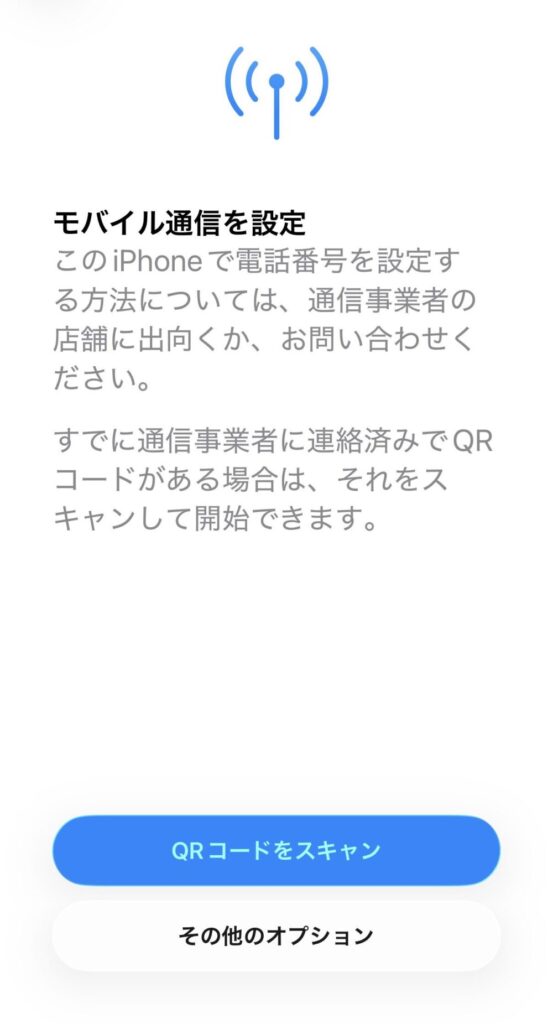
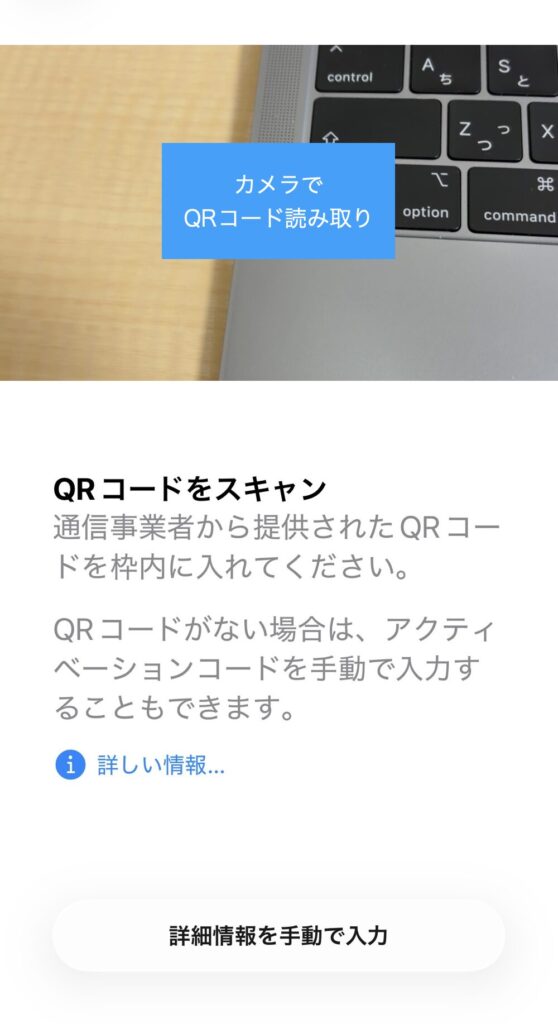
QRコードを読み込む
「QRコードをスキャン」をタップし、カメラを起動します。事前に購入しておいたeSIMのQRコードを読み込みます。
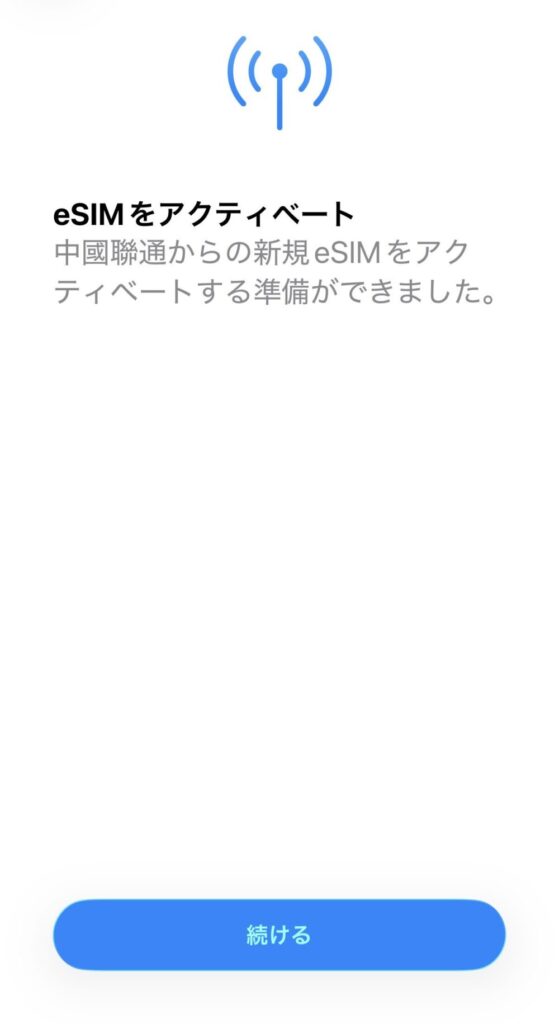
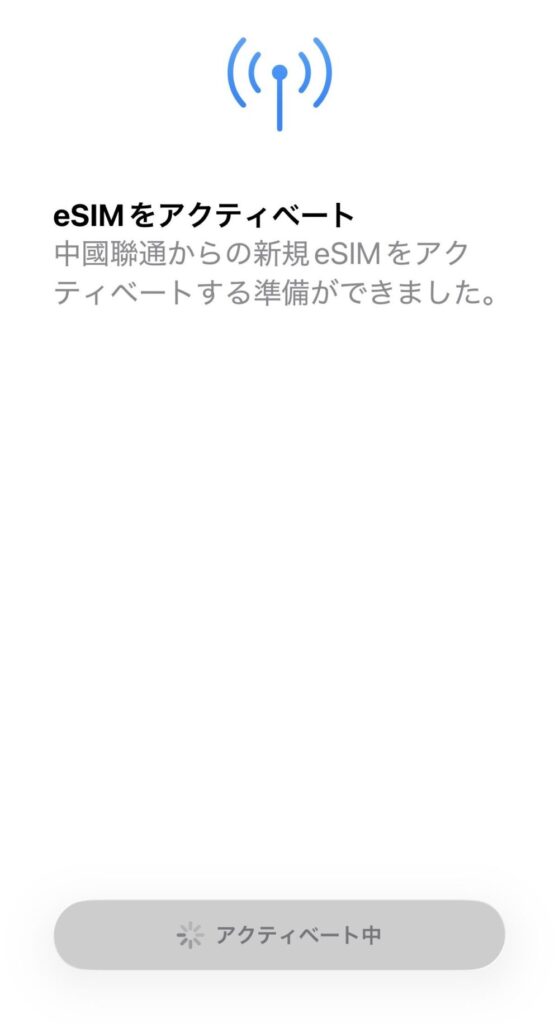
eSIMをアクティベート
「eSIMをアクティベート」で「続ける」をタップすると「アクティベート中」に変わります。完了して次の画面へ進むまで、数十秒ほどそのまま待ちます。(この段階でアクティベートを進めても利用期間は始まりませんでした)
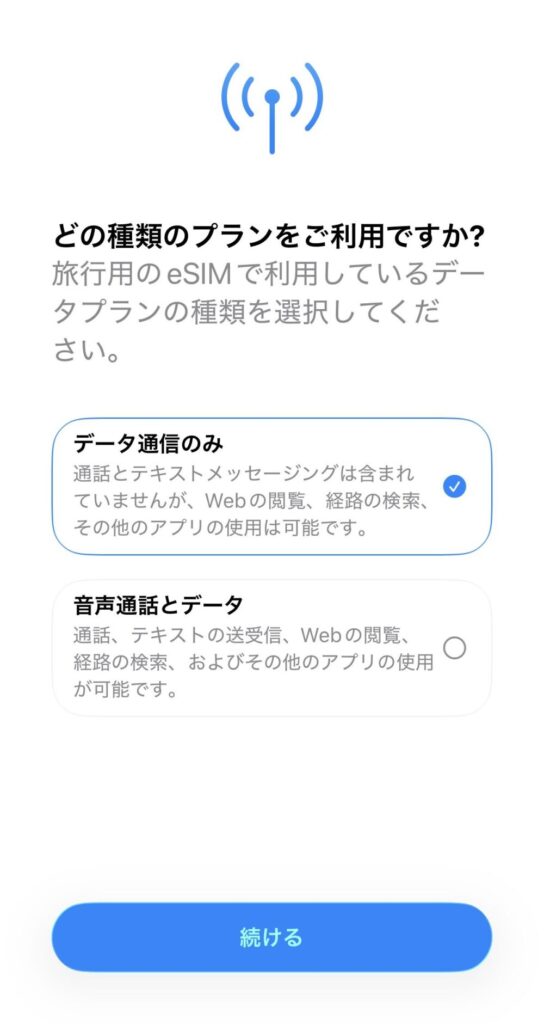
データプランの種類選択
プラン選択となります。今回は音声通話は不要ですので、「データ通信のみ」を選択して「続ける」をタップします。そのまま完了をタップします。
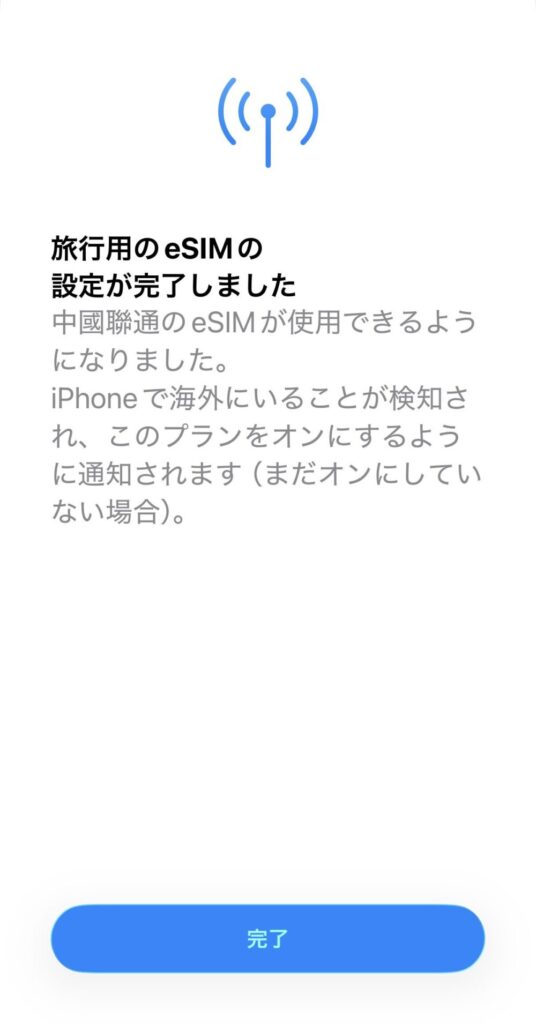
モバイル通信のeSIM一覧に回線表示
設定が完了すると、eSIM一覧に今回追加した回線が新たに表示されます。
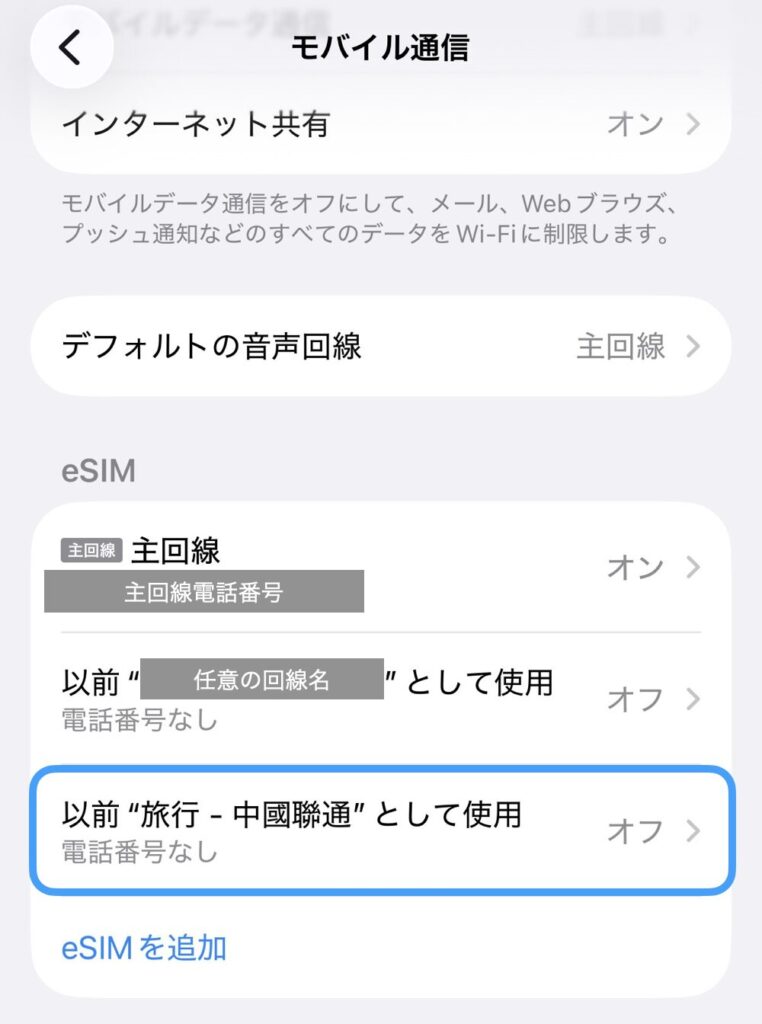
デフォルトでは「旅行 – 中國聯通」が表示されていますが、こちらは任意の名称に変更可能です。複数の回線を使い分ける際に混乱しないよう、名称変更することも可能です。必要な場合は以下のステップを参照してください。
(任意)モバイル通信プラン名称変更
新たに追加された回線をタップすると以下が表示されます。「モバイル通信プランの名称」をタップします。
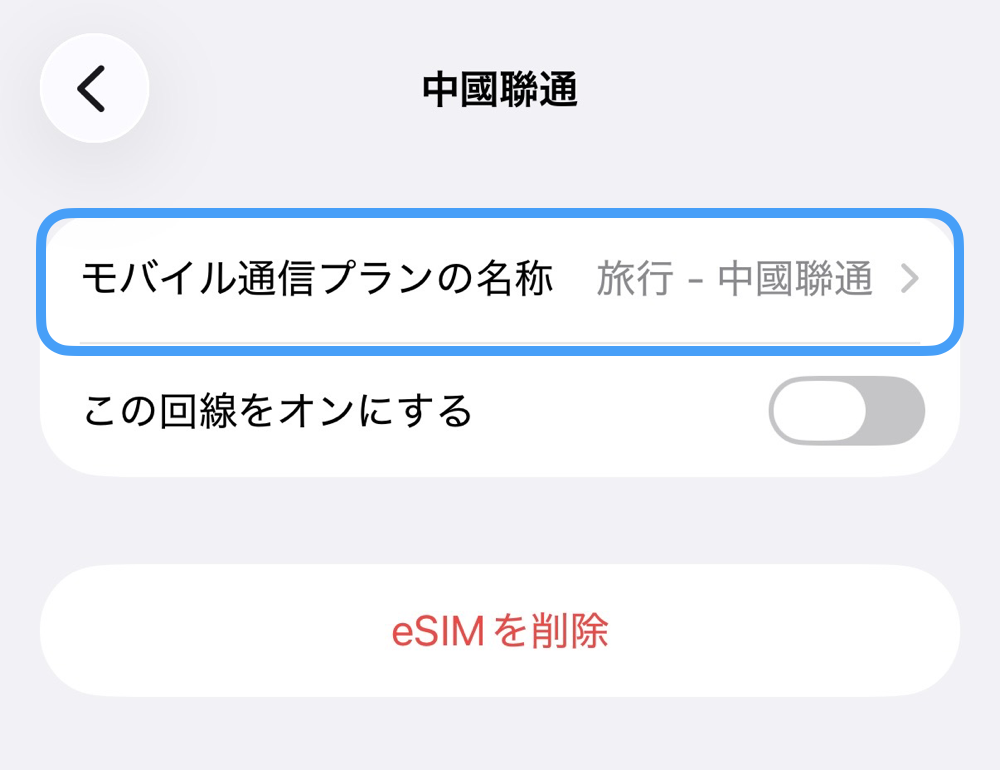
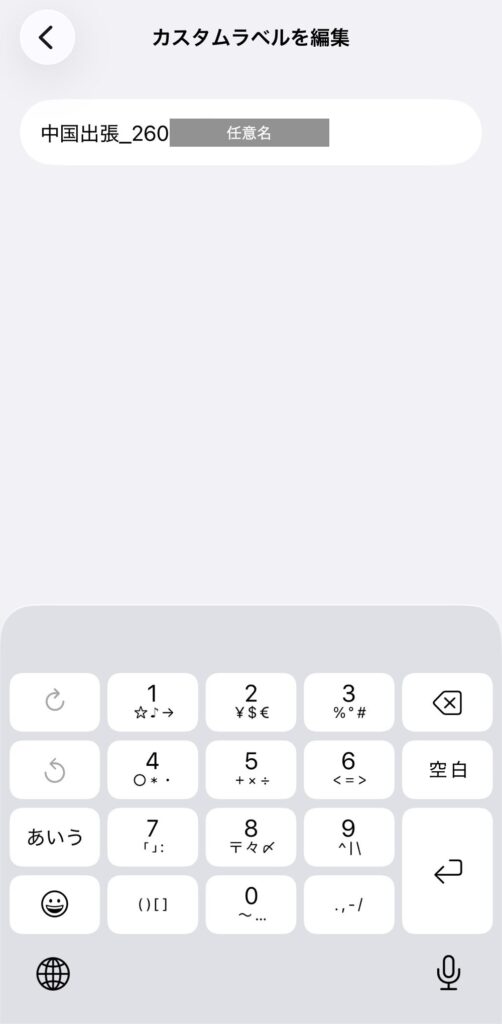
「カスタムラベルを編集」にて任意の名称を設定します。私は『中国出張_260◯◯』のように、出張の時期などを名前に含めています。
編集が完了すると、設定した名称で表示されます。
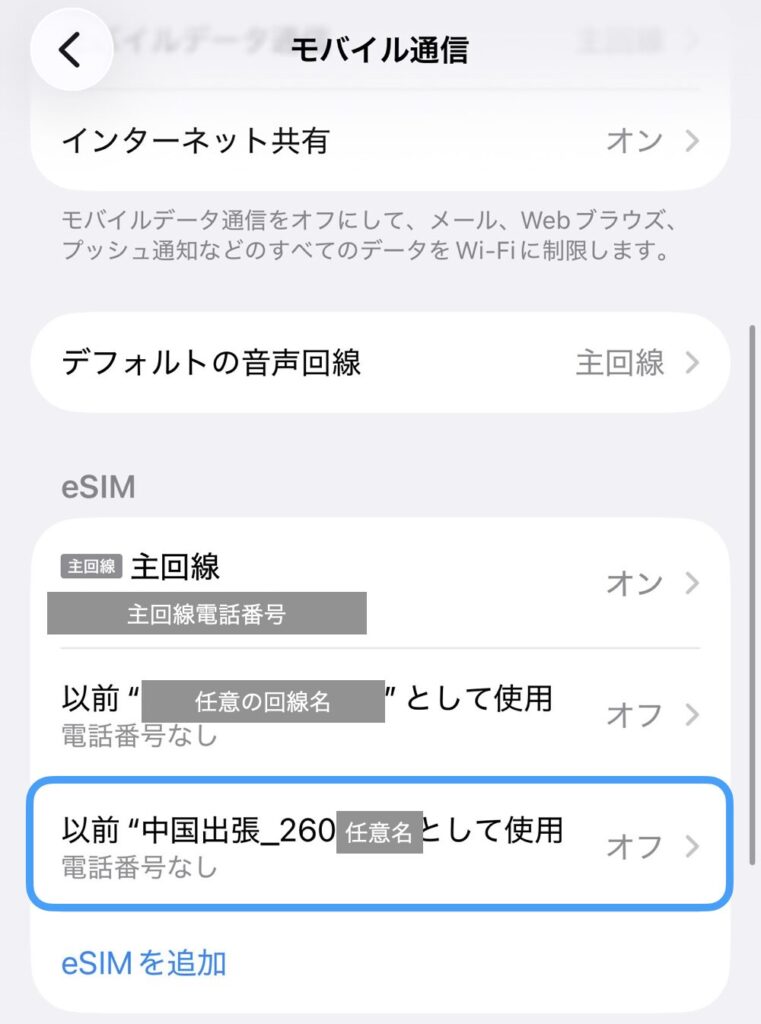
ここまでが日本で行う設定です。出国前にここまで完了していると、到着後スムーズです。
現地到着後にやること
以下は現地に到着してから実施することです。
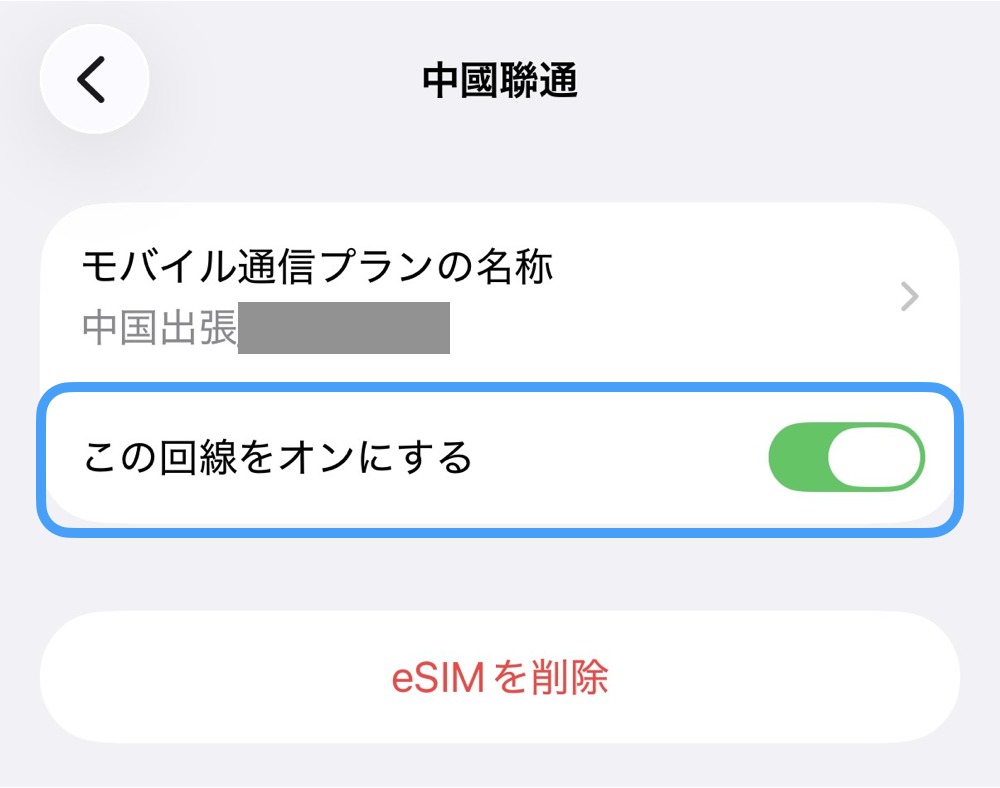
回線をオン
事前設定しておいたeSIMを選択し、「回線をオンにする」を有効化します。
SMS受信
電波をキャッチしてしばらくすると以下のようなSMSを受信します。アクティベートが完了したという旨と、有効期限が記載されています。このSMSが届いたタイミングで利用開始となります。
データローミングオンを忘れずに
実はこのままでは、データ利用は開始しません。もう一度回線の設定を開き「データローミング」をオンにする必要があります。
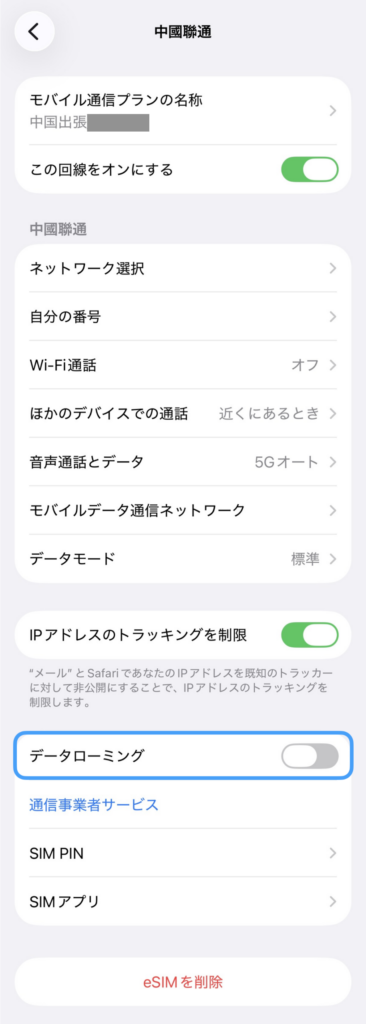
この「データローミング」設定は回線をオンにした直後では出てこず、ハマりやすいです。このあたりのトラブルシューティングは、別記事で詳細に記載していますので、もし興味あれば参考にしてください。

実際にeSIMを使って感じたメリット・注意点
メリット
実際に中国出張で使ってみて感じたのは、「とにかく手間が減る」という点でした。物理SIMのようにカードを抜き差しする必要がなく、モバイルWiFiのように機器をカバンから取り出して接続する手間もありません。スマホ一つでそのまま通信が使えるので、移動中のストレスがかなり減りました。
特に空港到着後は、入国等でバタバタしがちなので、わざわざWiFiを取り出して設定するよりも、「とりあえずスマホがそのまま使える」状態の方がとても楽でした。
また、モバイルWiFiを使う前提でも、eSIMがあると“保険”にもなります。万が一WiFiがうまく繋がらなかった場合でも、すぐに通信できる手段があるのは助かります。
注意点
一方で、注意点としては通信速度です。
普段の日本の回線と比べると、そこまで速いわけではなく、用途によっては少しストレスを感じる場面もあります。出張でPC作業やオンライン会議がある場合は、eSIMでは帯域が足りなくなりますので、モバイルWiFi無しという訳にはいきません。eSIMは補助的に使うのが現実的だと感じました。
中国渡航の場合
また中国の場合は、スマホ決済や配車アプリなど、ネット接続が前提のサービスが多くあります。そのため、「とりあえずすぐ繋がる状態を持っておく」こと自体に大きな価値があると感じました。このあたりの中国特有の事情については、別記事でまとめていますので、気になる方は参考にしてみてください。

こんなシーンでおすすめ
仕事で海外渡航する場合は、通信の安定性を考えるとモバイルWiFiがメインになると思います。そのうえで、eSIMは「補助回線」として、次のようなシーンで特に便利だと感じました。
その他、モバイルWiFiとSIMを実体験をもとに徹底比較した記事も用意しています。気になる方は参考にしてみてください。
まとめ|eSIMは「事前準備しておけば現地で一番ラクな通信手段」
今回、実際に使ってみて感じたのは、eSIMは「事前に準備しておけば、現地での手間を大きく減らせる通信手段」だということです。設定自体は、日本にいるうちにQRコードを読み込むだけでほぼ完了します。現地では回線をオンにするだけで、そのまま通信が使える状態になるので、到着直後の動きがかなりスムーズになります。
一方で、通信の安定性という点ではモバイルWiFiの方が優れている場面もあります。そのため、出張などでしっかり通信環境を確保したい場合は、eSIMは「補助回線」として持っておくのが現実的だと感じました。実際に使ってみると、「とりあえず繋がる状態がある」だけで、現地での動きやすさがかなり変わります。