DiDiの領収書は、Alipayから電子発行できる
ただし、手順はやや多め(中国語ページへの遷移や専用アプリの起動など)

こんにちは、Tripおじさんです。私は仕事で定期的に中国各地へ出張しています。
中国出張でDiDiを使っていると、ふと疑問に思うのが「領収書どうやって出すの?」という問題です。日本のようにその場で紙の領収書をもらうことはほとんどなく、アプリで発行する必要があります。実際にやってみると、思ったより少しややこしいのが正直なところです。
Alipay操作 → SMS受信 → 中国語ページ遷移 → 専用アプリ起動 → 領収書発行
このようにステップが多く、中国語ページも出てくるため、慣れないうちは少し戸惑う場面もあると思います。この記事では、DiDiの領収書発行方法をスクショ付きでステップごとに解説します。
この記事でわかること
- DiDi領収書をAlipayから発行する方法
- 途中でつまずきやすいポイント
- 中国語ページの日本語訳
- 実際に発行される領収書の内容
- 経費として使えるかの目安
手順の前に知っておきたい前提
乗車はAlipayだけで完結する
そもそも中国での配車自体は、Alipay内のミニアプリ版DiDiだけで十分利用できます。わざわざ専用アプリを入れる必要はありません。基本的な乗車方法を確認したい方は、別記事にまとめていますので参考にしてみてください。
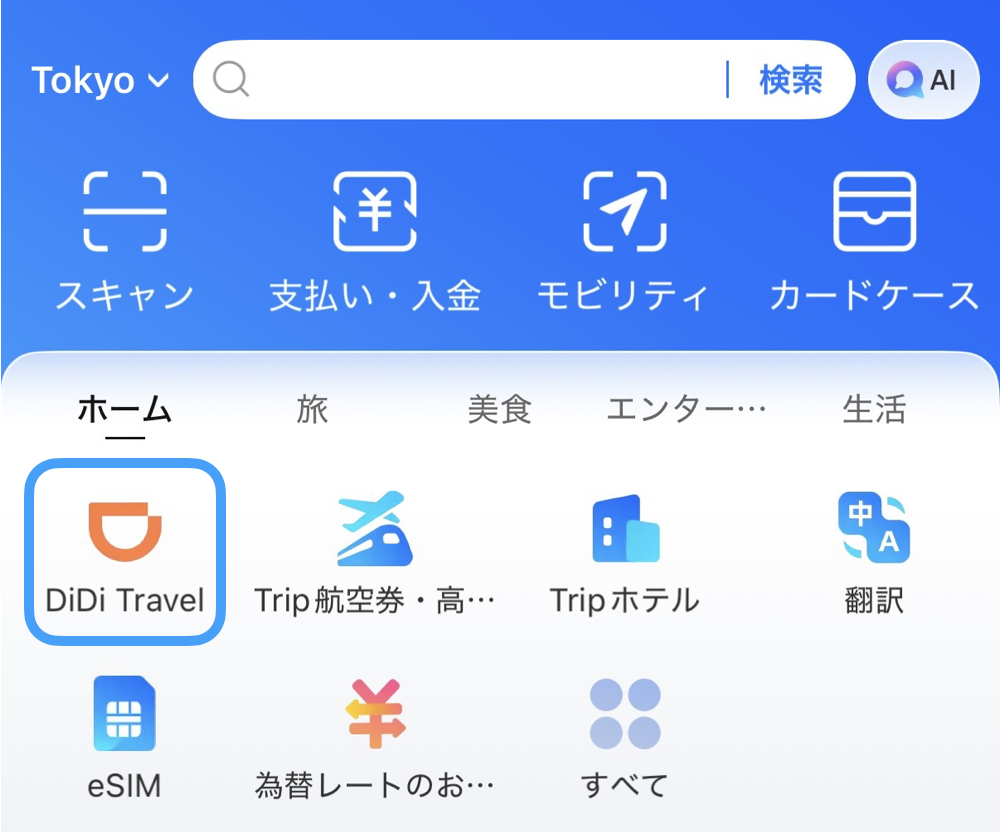


領収書発行には専用アプリが必要
一方で、領収書を発行する際には本人確認のプロセスがあります。その際にDiDiの専用アプリが必要となります。DiDi専用アプリはあらかじめインストールしておくとスムーズに進められます。
DiDiの領収書の出し方|Alipayから発行する手順
※この記事では、日本で領収書を発行するケースを想定しています。SMS受信が必要になるため、日本の電話番号で受信できる環境で操作する必要があります。
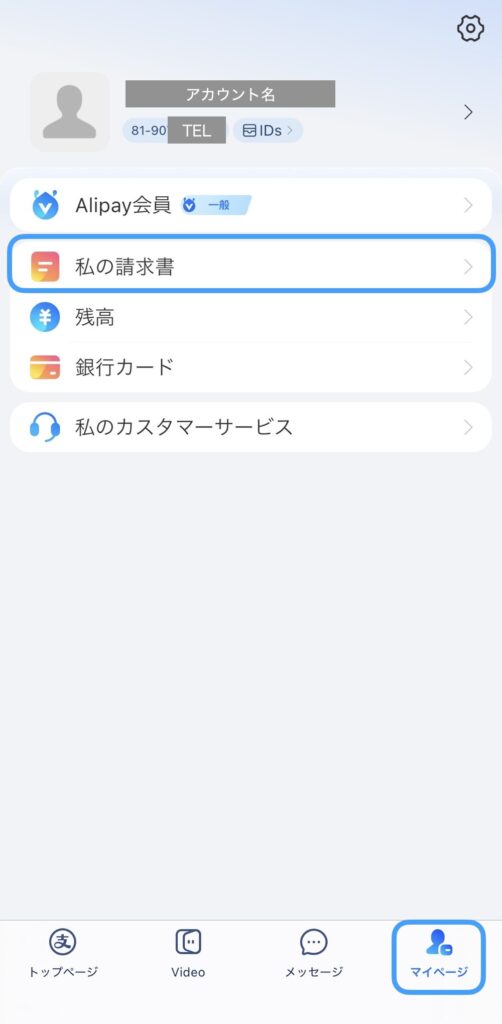
Alipayから「私の請求書」を開く
まずはAlipayを起動し、マイページから「私の請求書」をタップします。
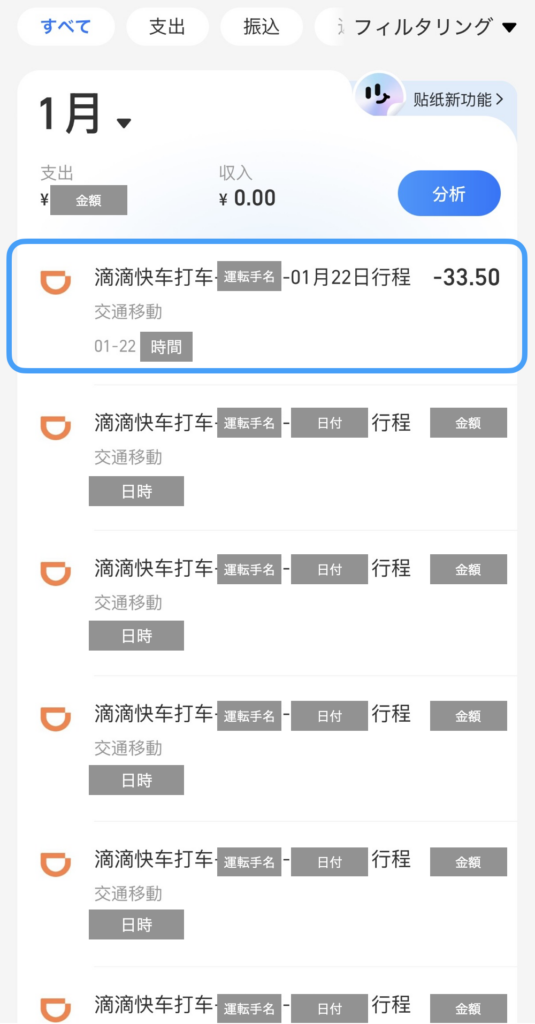
Alipay支払い履歴からDiDi乗車を選択
これまでAlipayで支払った履歴を一覧で確認できます。この中から、該当するDiDi乗車を選択します。日付や金額を見ながら、領収書を発行したい乗車を探してください。
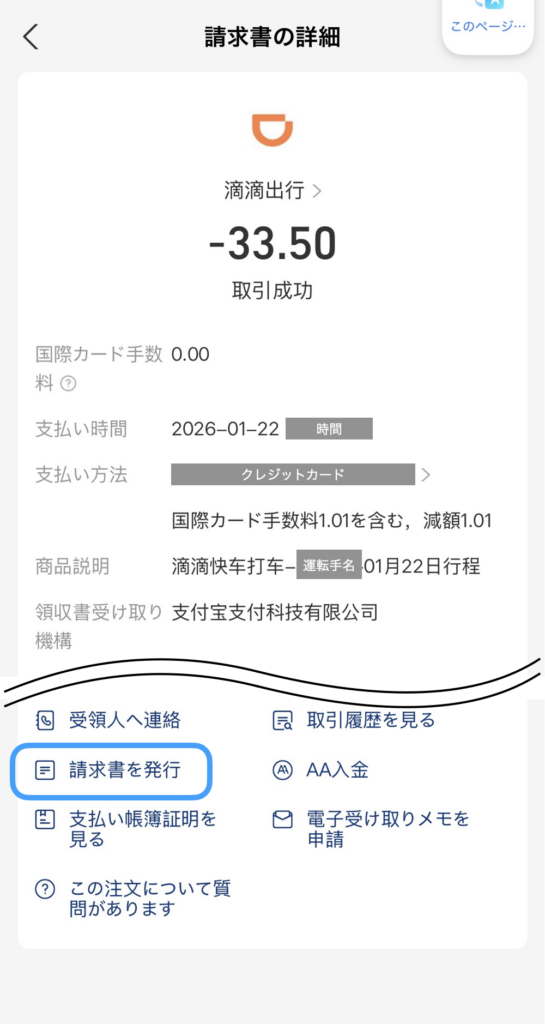
「請求書を発行」をタップ
支払いの詳細画面を開くと、下の方に「請求書を発行」という項目があります。これをタップすると、領収書発行の手続きに進みます。
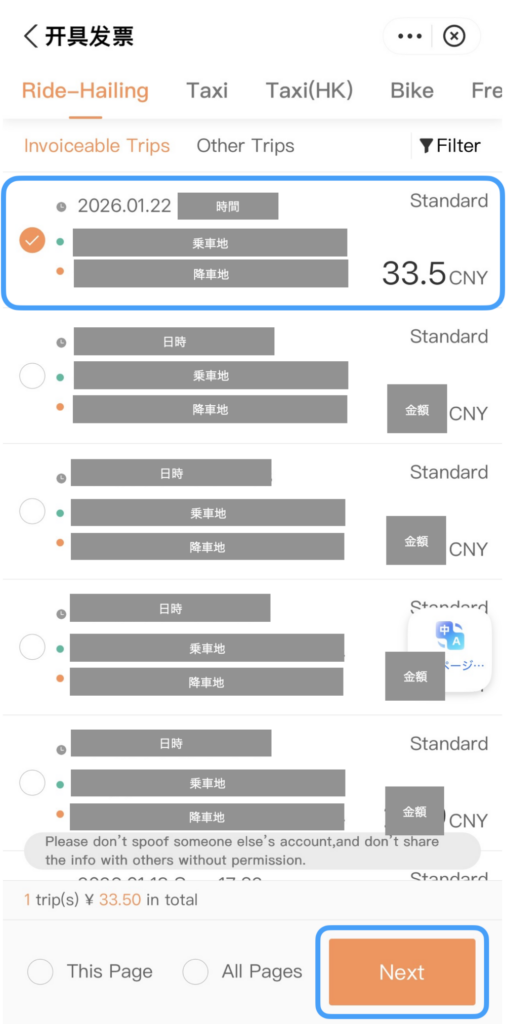
対象の乗車を選択
再度、DiDiの乗車履歴一覧が表示されるので、領収書を発行したい乗車を選択し、「Next」をタップします。
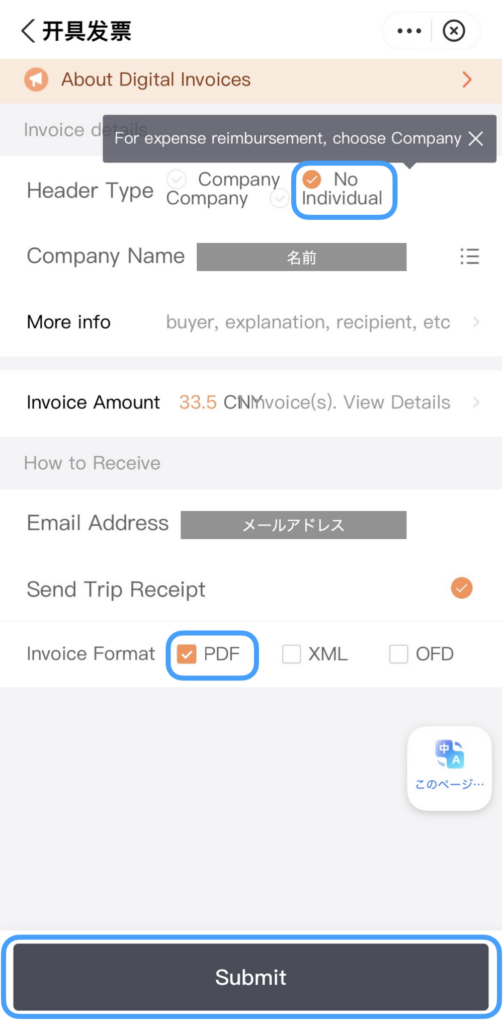
領収書の形式選択
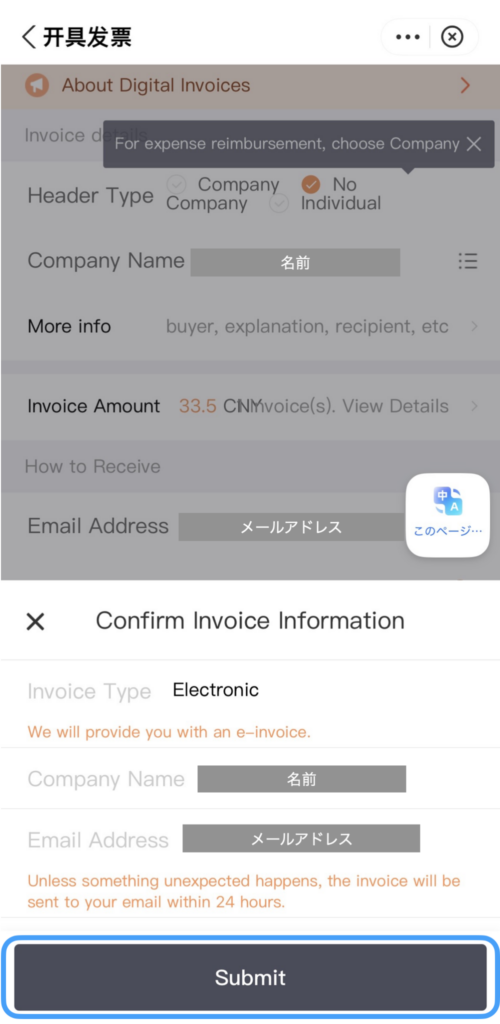
ここで領収書の形式を選択します。宛名や出力形式などを選択可能です。私の場合、宛名は個人名とし、出力形式はPDFを選択しています。その他必要事項を記入し、内容を再確認して「Submit」をタップします。
SMS受信→DiDi専用アプリを起動
ここで本人確認のためにSMSを受信します。登録している日本の電話番号宛に以下のようなメッセージが届きますので、URLをタップします。
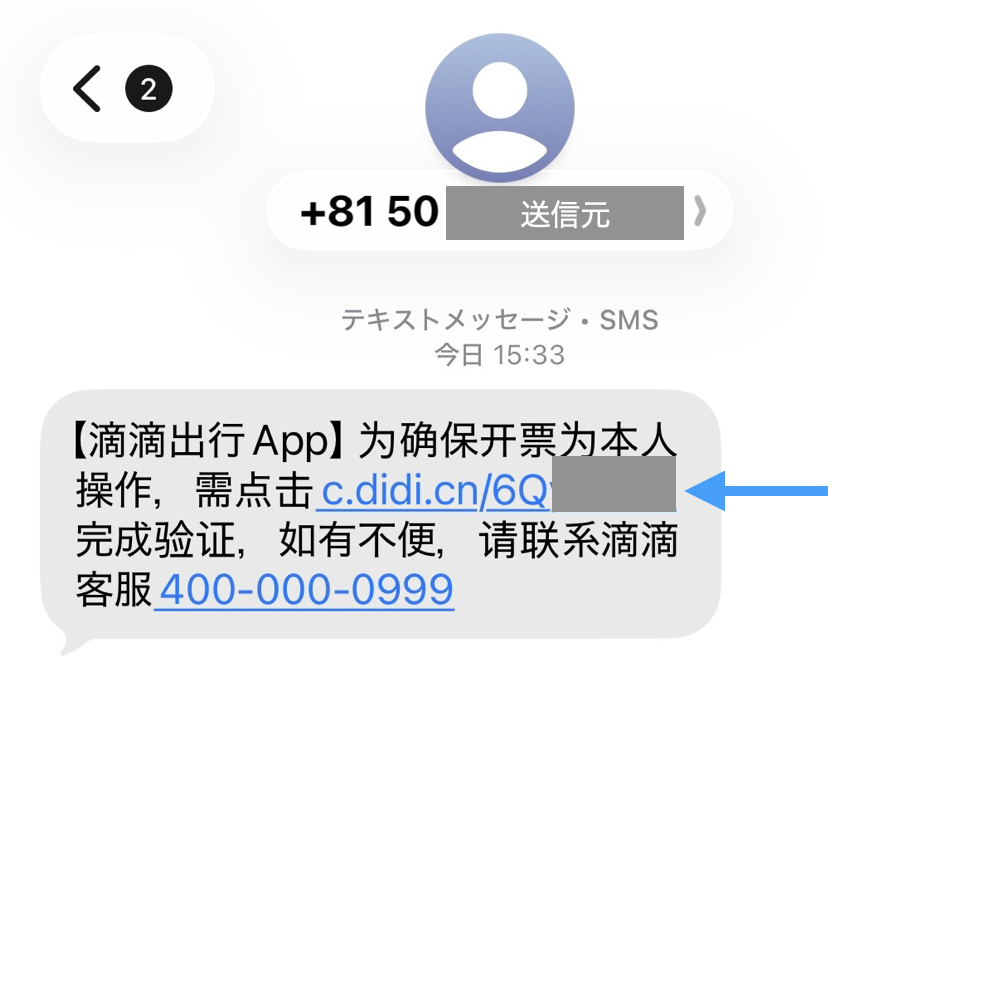
| 表示されている中国語 | 日本語訳 |
|---|---|
| 【滴滴出行 App】 | DiDi公式アプリからの通知であることを示しています。 |
| 为确保开票为本人操作 | 領収書の発行が、ご本人による操作であることを確実にするため、 |
| 需点击 [URL] 完成验证 | URLをクリックして、認証を完了させる必要があります。 |
| 如有不便,请联系滴滴客服400-000-0999 | もしご不便があれば、DiDiカスタマーサポート(400-000-0999)までご連絡ください。 |
すると、以下のようなWebブラウザが立ち上がります。これは安全認証のためにDiDi専用アプリ立ち上げを求めるポップアップです。真ん中のボタンをタップします。(DiDi専用アプリがスマホにインストールされていないと、アプリダウンロードからやり直しになります)
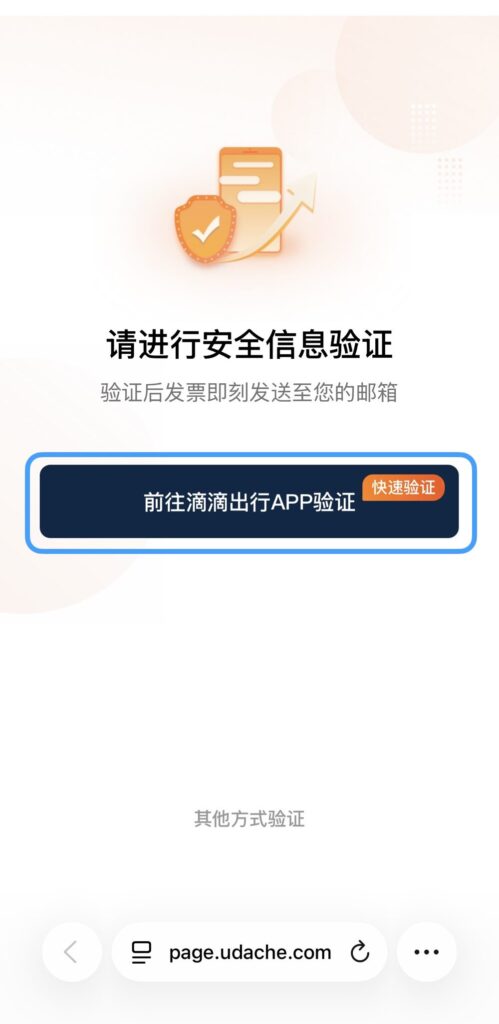
| 表示されている中国語 | 日本語訳 |
|---|---|
| 请进行安全信息验证 | 安全情報の認証を行ってください |
| 验证后发票即刻发送至您的邮箱 | 認証完了後、ただちに領収書がご指定のメールアドレスに送信されます |
| 前往滴滴出行APP验证(ボタン部分) | DiDiアプリへ移動して認証する |
| 其他方式验证(下部のリンク) | その他の方法で認証する |
電話番号入力→本人確認完了
DiDi専用アプリが起動し、以下のような画面になります。自分の登録している電話番号を入力します。
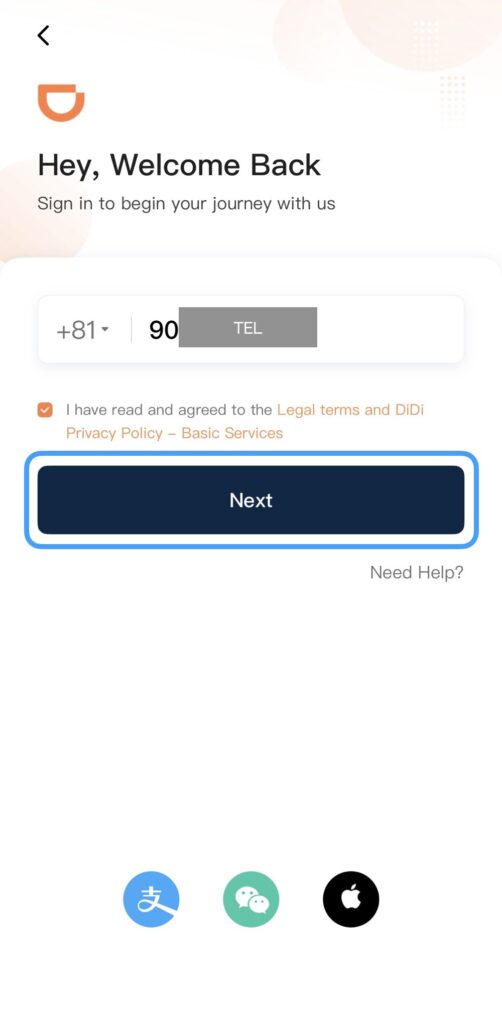
そうすると、本人確認完了の画面が表示されます。
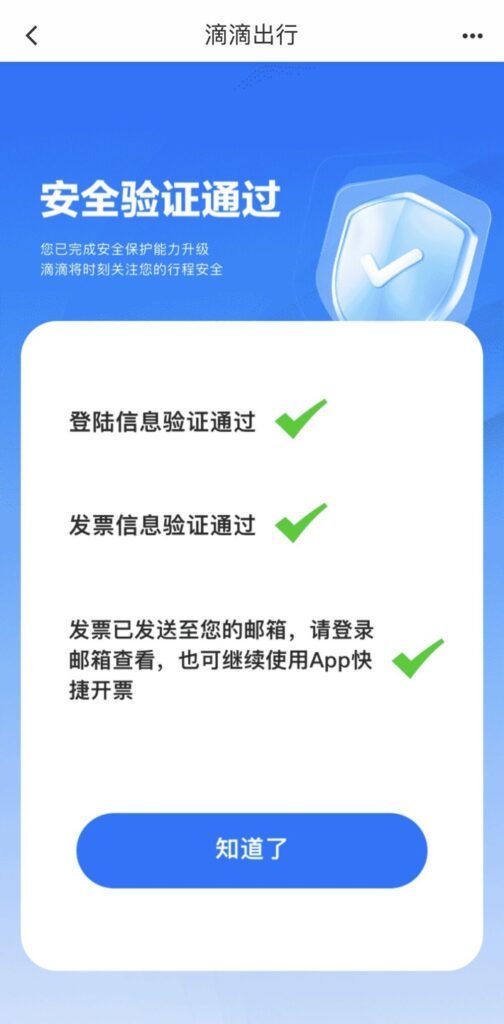
| 表示されている中国語 | 日本語訳 |
|---|---|
| 安全验证通过 | 安全認証を通過しました |
| 登录信息验证通过 | ログイン情報の認証に合格しました |
| 发票信息验证通过 | 領収書情報の認証に合格しました |
| 发票已发送至您的邮箱,请登录邮箱查看,也可继续使用App快捷开票 | 領収書はすでにメールアドレスへ送信されました。メールにログインして確認してください。引き続きアプリでクイック発行機能を利用することも可能です |
| 知道了(ボタン部分) | わかりました/了解 |
領収書発行
本人確認が完了すると、領収書が発行されます。メールで送られてくるのですが、2,3分程度、時間がかかります。
つまずいたポイント
実際にやってみて、戸惑ったポイントがいくつかありました。
- リンクは中国語で何が書いてあるか分からない
- 領収書がすぐに発行されない(2,3分ほど待つ)
- 本人確認にDiDi専用アプリが必要になる
SMSの内容やリンク先のページは全て中国語です。何が書いてあるのか分からず、「本当にここを押していいのか?」と不安になる場面が多かったです。さらに領収書はすぐにメールで届かず、2,3分ほどラグがあります。その間、同じURLを何度もクリックしてしまいました。
また、手順の途中で専用アプリが必要になります。私は最初DiDiアプリはダウンロードしていませんでしたので、最初からやり直しとなってしまいました。
実際に発行される領収書のイメージ
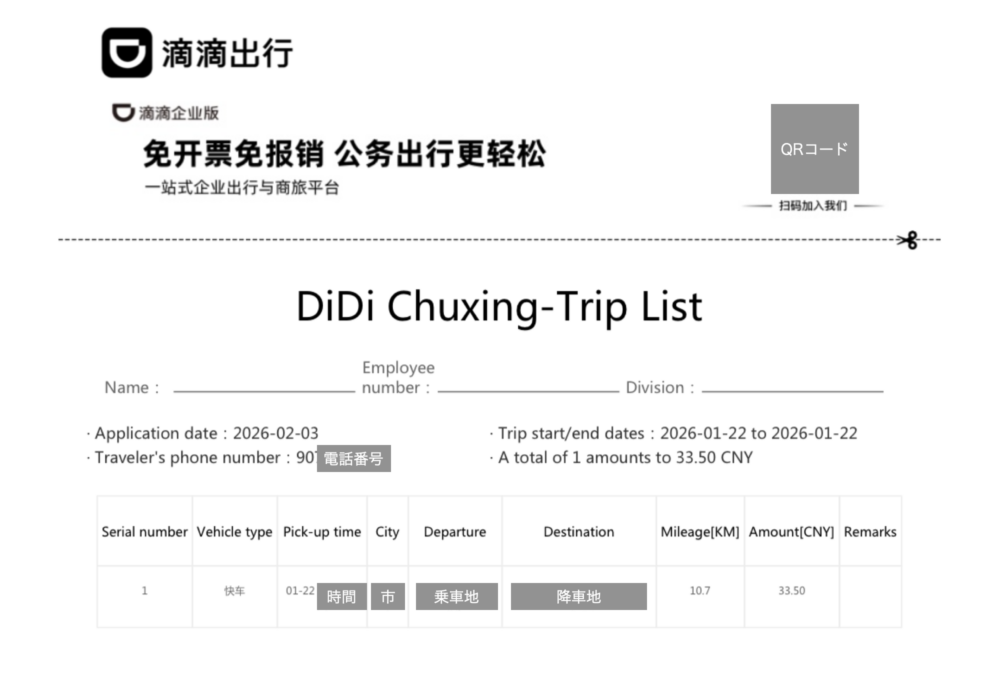
実際に発行される領収書はこのような形式です。シンプルな作りですが、支払い金額や日時に加え、乗降場所や移動距離など、必要な情報は一通り記載されています。
DiDiの領収書は経費として使える?
私の会社では、日付・金額・乗降場所を確認できることが条件ですので、この領収書をPDFで提出することで問題なく経費精算できました。ただし、会社によっては宛名(会社名)の入力が必要な場合もあるため、事前にルールを確認しておくと安心です。
まとめ:流れを知っていればスムーズに発行できる
DiDiの領収書は、Alipayから発行することができます。
ただし、途中で中国語ページに切り替わったり、専用アプリの起動が必要になるなど、少し分かりづらいポイントもありますが、手順通りに進めれば問題なく発行できます。私自身最初は「これで合っているのか?」と何度も後戻りをしてしまいましたが、これから領収書を発行する方は、この記事を見ながら進めるとスムーズです。
※本記事の内容は執筆時点の情報をもとにしています。